Varyant Yönetimi: Renk-Beden Matrisi, Stok Kodları ve Görsel Eşleştirme
Varyant sayısı arttıkça hata riski de artar. Renk-beden matrisiyle varyant listesini çıkarmayı, kodlamayı, renk bazında görsel atamayı ve stoksuz varyantların yönetimini anlatıyoruz.
Bu yazıda (7 başlık)
Varyant yönetimi, aynı modelin renk, beden gibi seçeneklerini tek ürün altında doğru gruplamak, her seçeneğe ayrı stok kodu ve barkod vermek, doğru görseli doğru renge bağlamak ve stoğu seçenek bazında izlemektir. Bunun en pratik aracı renk-beden matrisidir: satırlarda renkler, sütunlarda bedenler bulunur; her hücre bir varyanttır ve kendi kodunu, barkodunu ve stoğunu taşır.
Bu yazıda matrisin nasıl kurulacağını, varyant kodlamasını, renk bazında görsel eşleştirmeyi, stoksuz varyantların yönetimini ve toplu güncellemeyi adım adım anlatıyoruz.
Renk-beden matrisi
Bir model 3 renk ve 4 bedende üretiliyorsa 12 varyantınız vardır. 5 renk ve 6 bedende bu sayı 30'a çıkar. Varyantları alt alta bir liste olarak tutmak, hangi kombinasyonun eksik olduğunu ya da hangi bedenin tükendiğini görmeyi zorlaştırır. Matris ise tabloya bir bakışta tüm durumu gösterir.
Matris nasıl kurulur?
- Model kodunu belirleyin. Tüm varyantların bağlı olduğu ana ürünün kodu, örneğin SWT-2410.
- Renk listesini sabitleyin. Her renge kısa ve değişmeyen bir kod verin: Siyah = SYH, Lacivert = LAC, Gri Melanj = GRM.
- Beden listesini sabitleyin. Bedenleri küçükten büyüğe sıralayın: S, M, L, XL.
- Tabloyu çizin. Satırlar renk, sütunlar beden. Her hücreye o varyantın stok kodunu ve adedini yazın.
- Var olmayan kombinasyonu işaretleyin. Üretilmeyen bir renk-beden çifti varsa hücreyi boş bırakmak yerine "üretilmiyor" diye işaretleyin; aksi hâlde eksik veri mi, olmayan ürün mü anlaşılmaz.
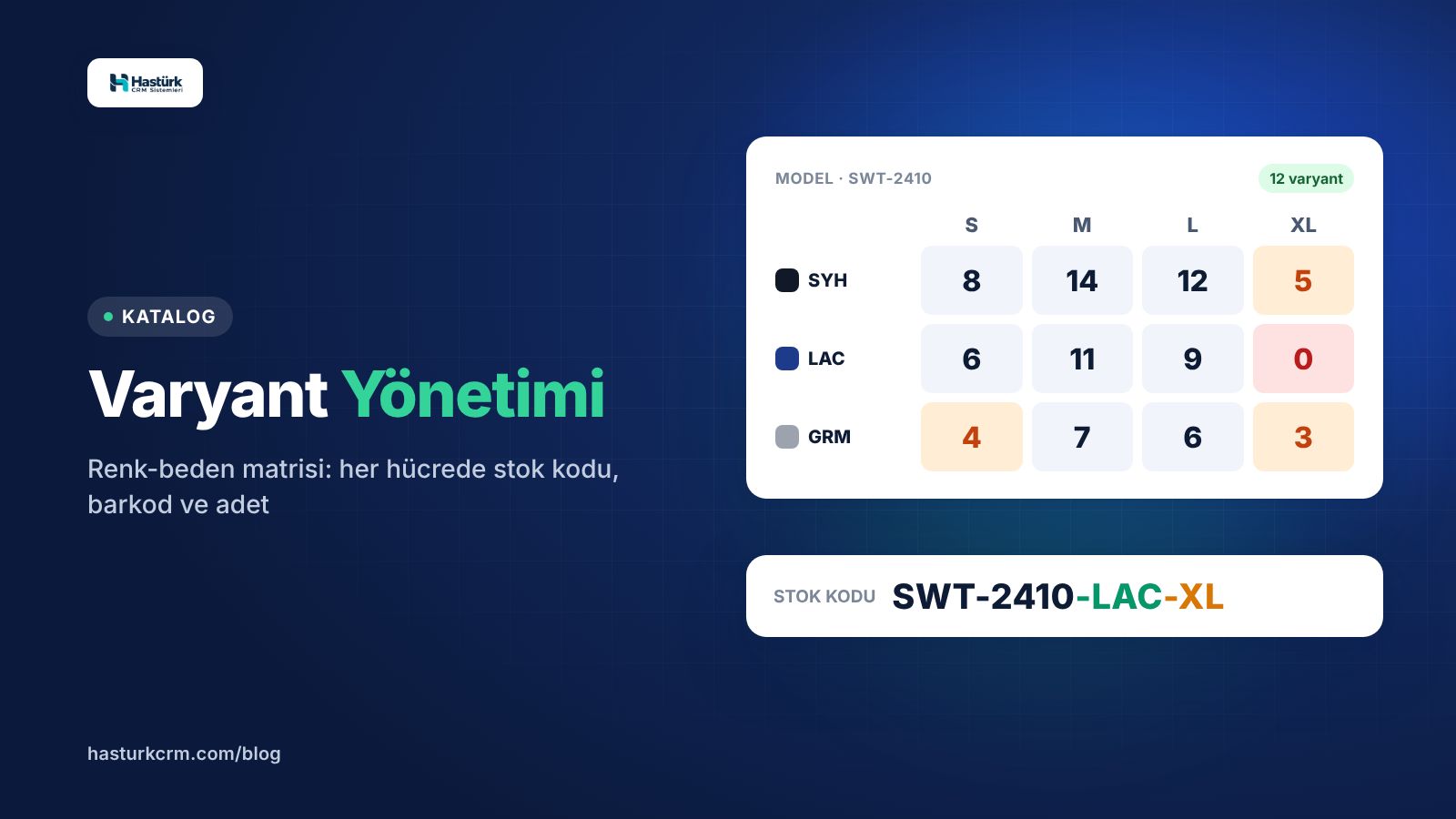
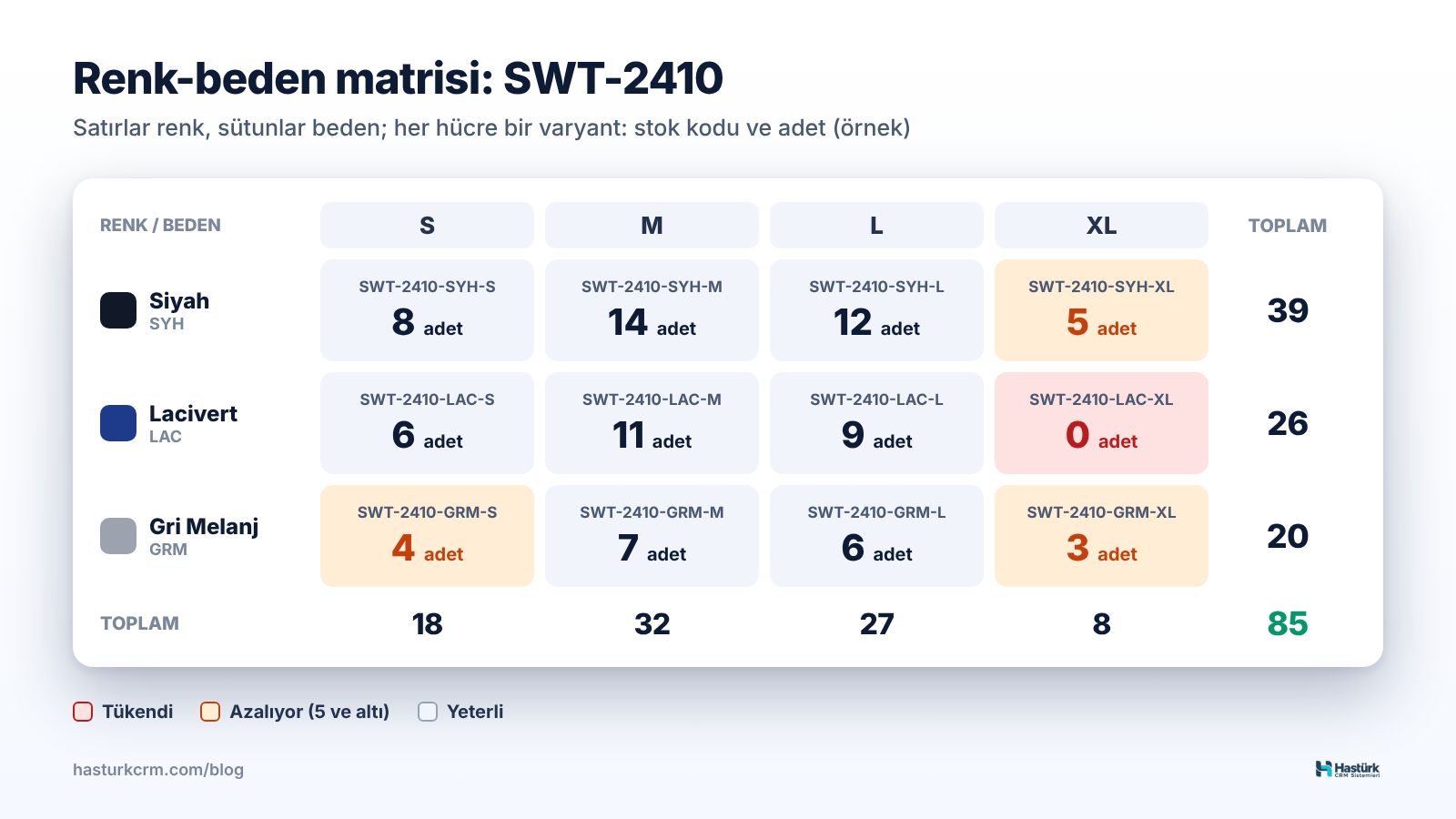
Örnek bir sweatshirt modeli için matris şöyle görünür (adetler örnektir):
| Renk / Beden | S | M | L | XL | Toplam |
|---|---|---|---|---|---|
| Siyah (SYH) | 8 | 14 | 12 | 5 | 39 |
| Lacivert (LAC) | 6 | 11 | 9 | 0 | 26 |
| Gri Melanj (GRM) | 4 | 7 | 6 | 3 | 20 |
| Toplam | 18 | 32 | 27 | 8 | 85 |
Bu tablodan üç şey hemen okunur: Lacivert XL tükenmiş, en çok stok M bedende, XL bedenler genel olarak azalmış. Aynı bilgiyi 12 satırlık bir listeden çıkarmak çok daha uzun sürer.
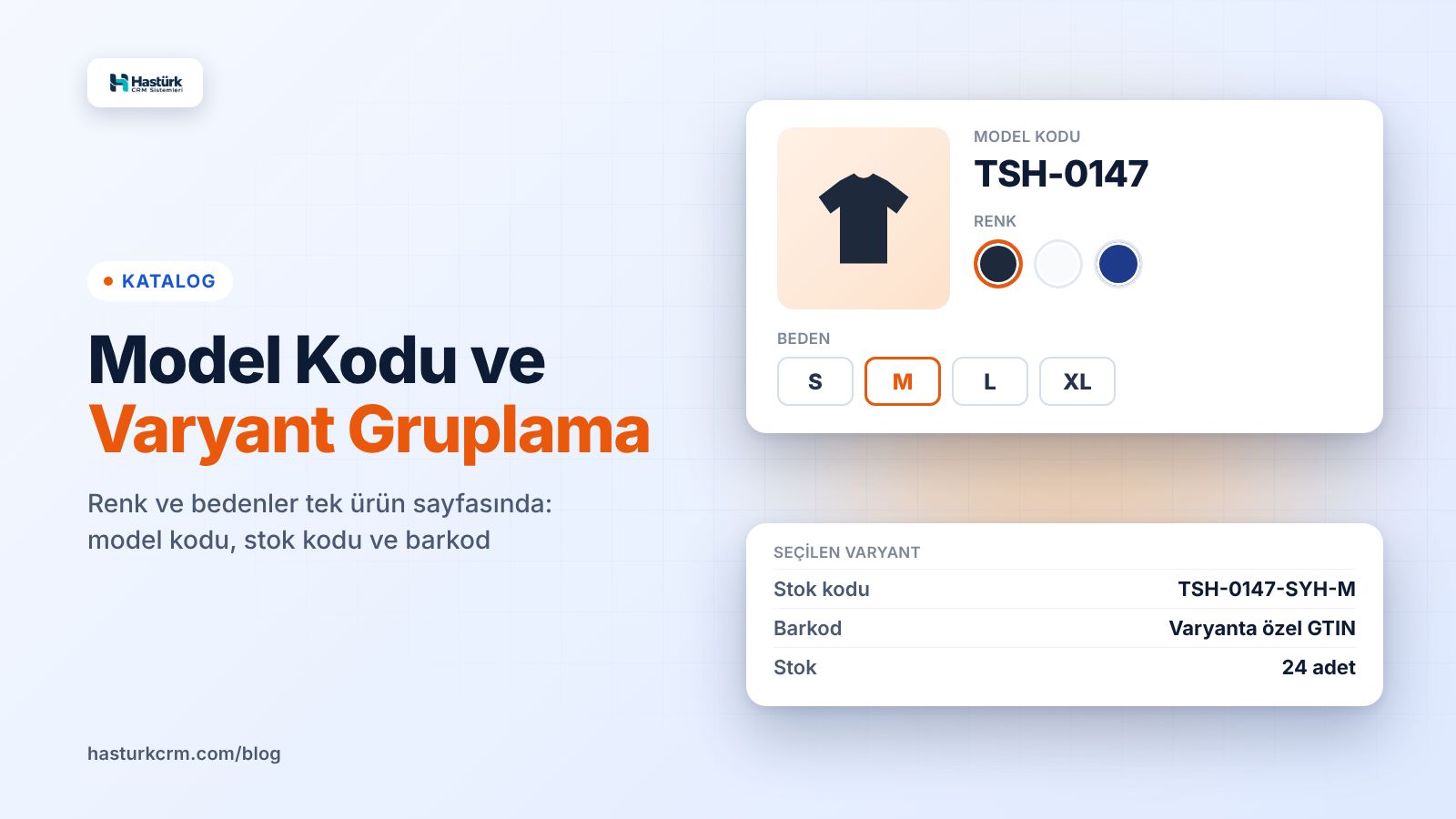
Varyantları tek model altında doğru gruplamanın kuralları için model kodu ve varyant gruplama yazımıza bakabilirsiniz.
Varyant kodlaması
Matristeki her hücre, kanallarda ve depoda tek başına tanınabilmelidir. Bunun için iki ayrı tanımlayıcı gerekir: stok kodu (sizin iç kodunuz) ve barkod (ürünün üzerinde okutulan numara).
Stok kodu yapısı
İyi bir varyant stok kodu, model kodu ile varyant bilgisini sabit bir sırayla birleştirir:
Model kodu – Renk kodu – Beden → SWT-2410-SYH-M
Bu yapının avantajları:
- Koda bakan biri modeli, rengi ve bedeni hemen anlar.
- Kodlar alfabetik sıralandığında aynı modelin varyantları yan yana gelir.
- Yeni bir renk eklendiğinde yalnız renk kodu yeni olur, yapı bozulmaz.
Dikkat edilmesi gerekenler:
- Renk kodları tüm katalogda aynı olsun. Bir modelde Siyah "SYH", diğerinde "BLK" olmasın.
- Beden yazımı tek tip olsun. "XL", "X-Large" ve "Xl" aynı kodda karışmasın.
- Türkçe karakter ve boşluk kullanmayın. Bazı kanal ve yazıcı sistemlerinde sorun çıkarabilir.
- Kod bir kez verildikten sonra değişmesin. Satış geçmişi, iade kayıtları ve kanal eşleşmeleri bu koda bağlıdır.
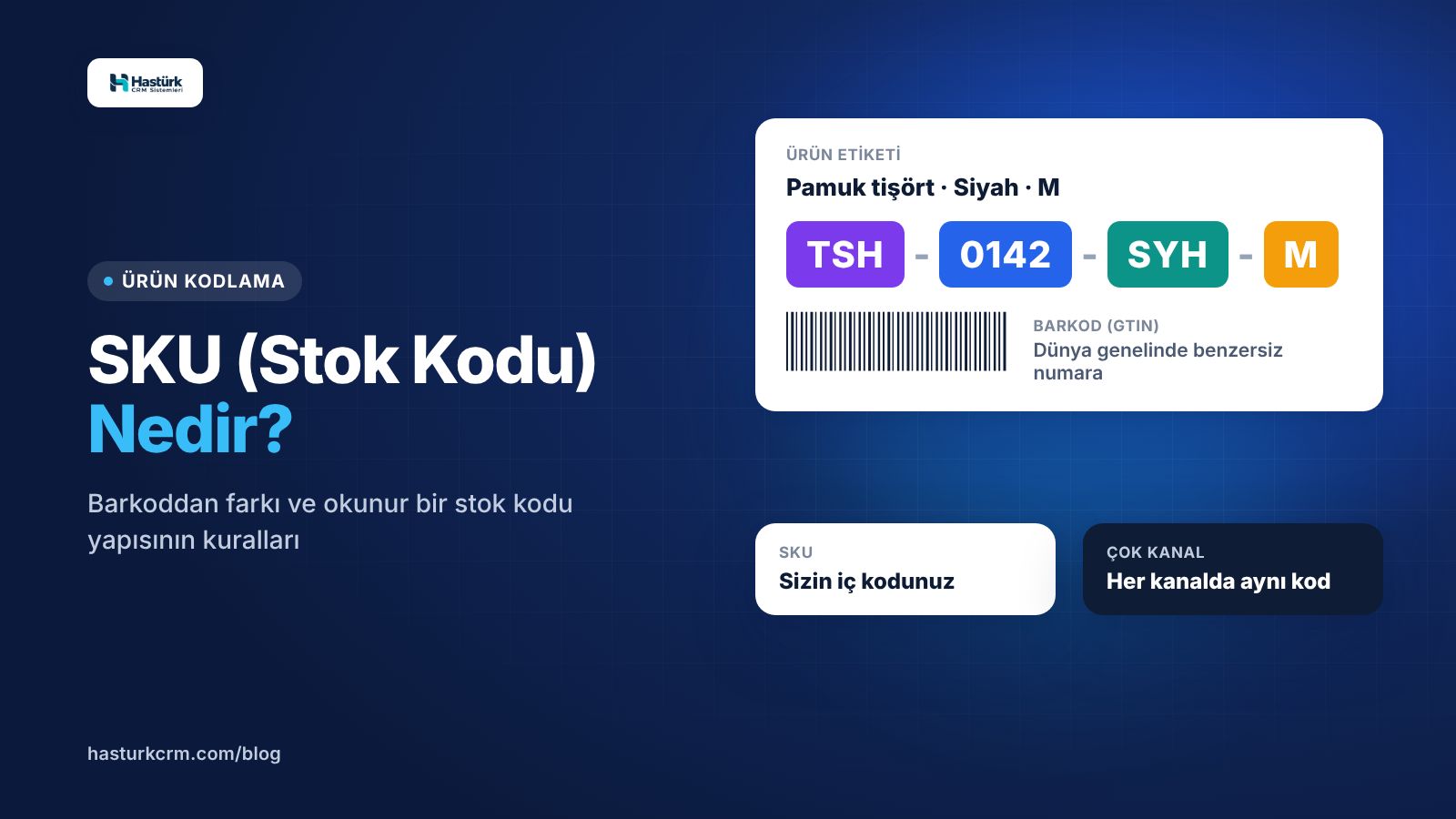
Stok kodunu sıfırdan kurmak için SKU nedir, stok kodu nasıl oluşturulur rehberimizdeki şablonu kullanabilirsiniz.
Barkod
Her varyantın kendi barkodu olmalıdır. Aynı modelin iki bedenine aynı barkodu vermek, depoda yanlış ürünün okutulmasına ve kanallarda stokların karışmasına yol açar. Barkod türleri ve numaralandırma için GTIN nedir yazımızı okuyabilirsiniz. Pazaryerlerinin barkod konusundaki güncel kurallarını ise ürün yükleme ekranından kontrol edin.
Matrisinizi stok kodu ve barkod sütunlarıyla bir Excel dosyasında tutarsanız, her hücre için "Stok kodu, Barkod, Renk, Beden, Adet" satırı oluşur. Bu satır listesi hem kanala ürün yüklerken hem de stok sayımında temel dosyanız olur.
Renk bazında görsel
Varyantlı ürünlerde en sık görülen hatalardan biri, müşterinin lacivert rengi seçtiğinde siyah ürünün fotoğrafını görmesidir. Bu hata hem iadeye hem de olumsuz yoruma yol açar.
Görsel eşleştirme kuralları
- Görseller renge göre çekilir, bedene göre değil. Aynı rengin S ve XL bedeni aynı görünür; bu yüzden görsel seti renk başına bir kez hazırlanır ve o rengin tüm bedenlerine bağlanır.
- Her renk için aynı açı sırası kullanılır. Ön, arka, yan, detay ve kullanım görseli her renkte aynı sırada olursa, müşteri renk değiştirdiğinde aynı açıyı görmeye devam eder.
- Dosya adına renk kodunu yazın. SWT-2410-SYH-1.jpg, SWT-2410-SYH-2.jpg gibi adlar, görsellerin yanlış renge bağlanmasını büyük ölçüde önler.
- Rengi doğru yansıtın. Işık ve düzenleme rengi değiştirebilir. Özellikle lacivert-siyah, bej-krem gibi yakın renkleri ürünle yan yana karşılaştırın.
- Kanala yüklemeden önce kontrol edin. Her renk için ilk görseli küçük boyutta yan yana açıp doğru rengin doğru varyanta bağlandığını görün.
Görsellerin boyut, fon ve sıra standartlarını pazaryeri ürün görseli standartları yazımızda anlattık.
Stoksuz varyantlar
Matriste sıfır olan hücreler kaçınılmazdır. Önemli olan, stoksuz varyantın kanallarda nasıl göründüğünü ve tekrar stoklanıp stoklanmayacağını bilinçli yönetmektir.
Üç durum, üç yaklaşım
| Durum | Yaklaşım |
|---|---|
| Geçici olarak tükendi, yeniden gelecek | Varyantı silmeyin; stoğu sıfırda tutun, yeniden geldiğinde stok girin |
| Bir daha üretilmeyecek | Kalan stok bitince varyantı pasife alın; kodu başka ürüne vermeyin |
| Hiç üretilmedi | Kanala yüklemeyin; matriste "üretilmiyor" diye işaretleyin |
Geçici tükenmede varyantı silmek, o varyanta ait geçmişin, yorumların ya da kanal eşleşmesinin kaybolmasına neden olabilir. Kanalların stoğu sıfır olan varyantı nasıl gösterdiği ve bir varyantı silmenin sonuçları kanala göre değişebilir; güncel kuralı satıcı panelinden kontrol edin.
Fazla satışı önlemek
Stoksuz varyantlarda asıl risk, bir kanalda tükenen ürünün diğer kanalda hâlâ satışta görünmesidir. Lacivert XL'nin son ürünü bir pazaryerinde satıldığında diğer kanallarda da hemen sıfıra inmesi gerekir. Bunun için stoğun her varyant için tek bir yerden yönetilmesi ve satış olduğunda tüm kanallara gönderilmesi gerekir. Konuyu e-ticarette stok takibi ve fazla satış yazımızda ayrıntılı ele aldık.
Azalan varyantı önceden görmek
Matrisi yalnız "sıfır mı değil mi" diye okumayın. Toplam stoğu 85 olan bir modelde XL'nin yalnız 8 adet kalması, en çok satan beden olmasa bile yakında sorun çıkacağının işaretidir. Her varyantın son 30 günlük satışını matrisin yanına ikinci bir tablo olarak eklerseniz, hangi hücrenin kaç gün yeteceğini hesaplayabilirsiniz: Kalan gün = Stok ÷ Günlük ortalama satış.
Matrise yeni renk eklemek
Bir modelin başarılı olduğunu görüp yeni bir renk eklemeye karar verdiğinizde, işi şu sırayla yapın:
- Renk kodunu katalogdaki renk listesinden alın; listede yoksa yeni kodu listeye ekleyin.
- Matrise yeni bir satır açın ve üretilecek bedenleri işaretleyin.
- Her yeni hücre için stok kodu ve barkod oluşturun.
- Yeni rengin görsel setini mevcut renklerle aynı açı sırasında çekin.
- Varyantları mevcut model koduna bağlayarak kanallara yükleyin; ayrı bir ürün olarak açmayın.
- İlk stok girişini yaptıktan sonra yeni rengin her kanalda doğru görsel ve doğru stokla göründüğünü kontrol edin.
Toplu güncelleme
Varyant sayısı arttıkça fiyat, stok ve maliyeti tek tek güncellemek hem zaman alır hem de hata riskini artırır. Matrisi Excel'de tutmanın bir avantajı da burada ortaya çıkar: güncelleme dosyası doğrudan matristen üretilebilir.
Toplu güncellemede dikkat edilecekler
- Eşleştirme anahtarını sabitleyin. Toplu dosyada her satır stok kodu ya da barkodla eşleşmelidir; ürün adıyla eşleşme hataya açıktır.
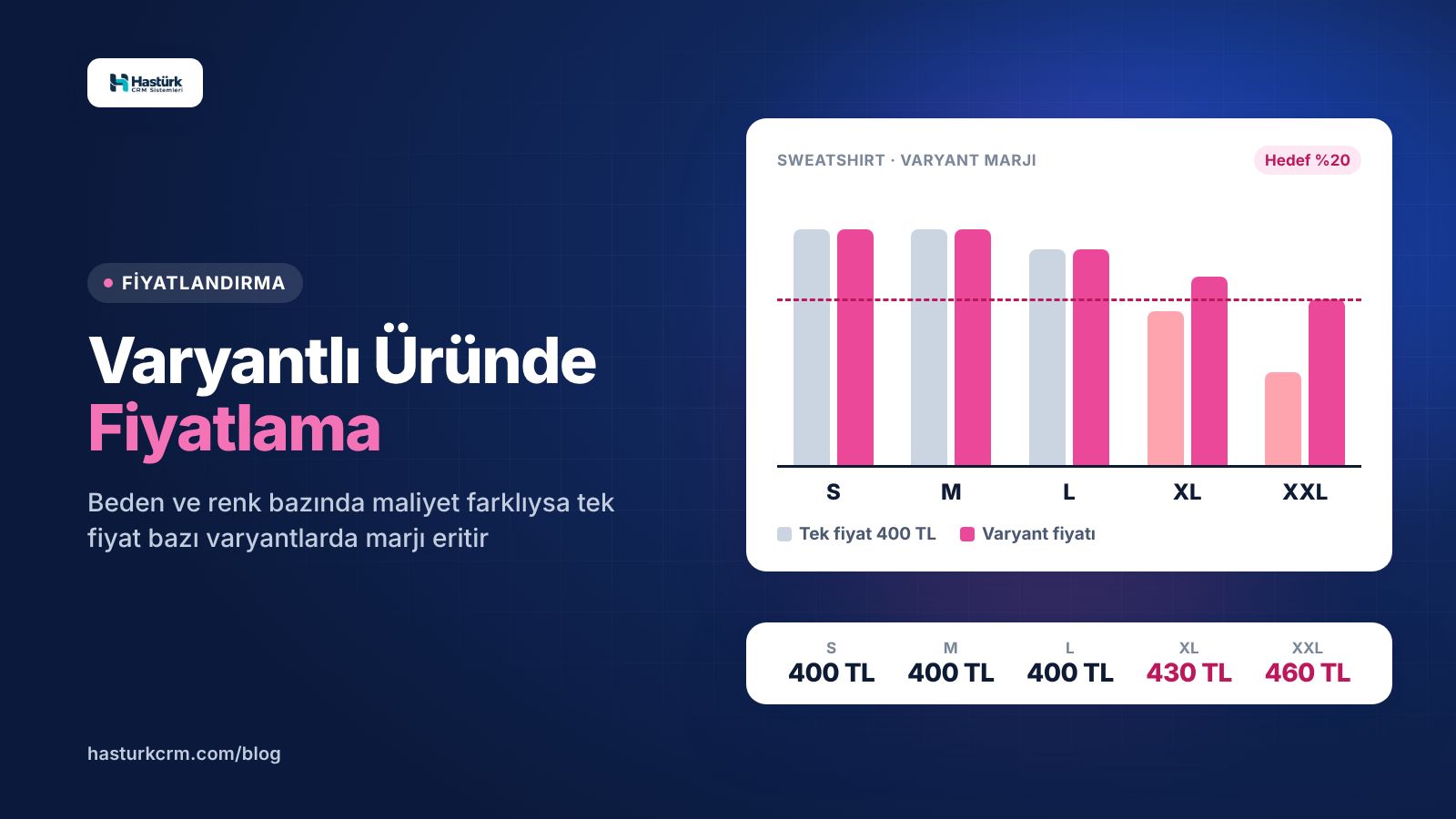
- Varyant fiyatını ayrı düşünün. Bazı bedenlerin maliyeti farklıysa tek fiyat bu varyantların marjını düşürebilir. Hesabını varyantlı üründe fiyatlama yazımızda yaptık.
- Önce küçük bir dosyayla deneyin. İlk seferde birkaç varyantlık bir dosya yükleyip sonucu kanalda kontrol edin, sonra tamamını gönderin.
- Eski dosyayı saklayın. Güncelleme öncesi durumu bir dosyada tutarsanız, hata olduğunda geri dönmek kolaylaşır.
Toplu güncellemenin adımlarını Excel ile toplu fiyat ve stok güncelleme rehberimizde anlattık.
Hastürk CRM'in ürün yönetimi bölümünde varyantlar ana ürün altında gruplanır; marka, açıklama, görseller ve alış fiyatı tek kartta tutulur. Kanallardaki ilanlar barkod ve stok koduyla paneldeki ürüne eşleşir; bir kanalda satılan varyantın yeni stoğu, stok gönderimi açık olan diğer kanallara gider. Profesyonel ve Kurumsal pakette fiyat, stok ve alış fiyatı Excel dosyasıyla toplu güncellenebilir. Stoğu olmayan ürünler ve eşleşme bekleyen ilanlar ise ana ekranda ayrıca listelenir.
Sonuç
Varyant yönetiminin özü düzendir: sabit bir renk ve beden listesi, tutarlı bir stok kodu yapısı, her varyanta ayrı barkod, renge bağlı görsel setleri ve tek yerden yönetilen stok. Renk-beden matrisi bu düzeni tek bir tabloda görünür kılar; eksik kombinasyonu, tükenen bedeni ve azalan rengi bir bakışta gösterir. Matrisinizi bir kez kurduğunuzda, yeni renk eklemek ya da toplu güncelleme yapmak birkaç dakikalık iş hâline gelir.
Sık sorulan sorular
Renk-beden matrisi nedir?
Satırlarında renklerin, sütunlarında bedenlerin bulunduğu, her hücresinde bir varyantın stok kodu ve adedinin yazdığı tablodur. Bir modelin tüm varyant durumunu tek bakışta gösterir.
Her varyanta ayrı barkod gerekir mi?
Evet. Aynı modelin farklı renk ya da bedenleri farklı ürünlerdir; ayrı barkod olmadan depoda ve kanallarda stoklar karışır.
Varyant stok kodu nasıl yazılmalı?
Model kodu, renk kodu ve bedeni sabit bir sırayla birleştirin: SWT-2410-SYH-M gibi. Türkçe karakter ve boşluk kullanmayın, kodu verdikten sonra değiştirmeyin.
Stoğu biten varyantı silmeli miyim?
Yeniden gelecekse silmeyin, stoğu sıfırda tutun. Bir daha üretilmeyecekse pasife alın. Kanalların bu konudaki güncel kuralını satıcı panelinden kontrol edin.
Görseller her bedene ayrı mı yüklenmeli?
Hayır. Görsel seti renk başına hazırlanır ve o rengin tüm bedenlerine bağlanır. Önemli olan, her rengin kendi gerçek fotoğrafını göstermesidir.