Excel ile Toplu Ürün, Fiyat ve Stok Güncelleme Rehberi: Pazaryeri Şablonları ve Formüller
Excel ile toplu güncelleme hızlıdır ama yanlış yapılırsa yüzlerce ilanı bozar. Pazaryeri şablonlarının işleyişini, güvenli güncellemenin 6 adımını, zam, yuvarlama ve maliyet çekme formüllerini ve barkod, ondalık ayırıcı gibi en sık hataları anlatıyoruz.
Bu yazıda (11 başlık)
- Excel ile toplu güncelleme ne zaman mantıklı?
- Pazaryeri Excel şablonları nasıl çalışır?
- Güvenli toplu güncelleme için 6 adım
- İşinizi kolaylaştıracak Excel formülleri
- En sık yapılan 8 Excel hatası
- Örnek: tedarikçi zammını fiyatlara yansıtmak
- Kanal fiyat farklarını Excel'de korumak
- Toplu ürün yüklemede dikkat edilecekler
- Excel'den tek merkeze geçmek
- Hastürk CRM'de Excel ile toplu güncelleme
- Sık sorulan sorular
Yüzlerce ürünün fiyatını ya da stoğunu tek tek güncellemek hem saatler alır hem de hataya açıktır. Tedarikçiniz zam yaptığında, kampanya öncesi fiyatları ayarlarken ya da depo sayımından sonra stokları düzeltirken en pratik araç çoğu zaman Excel'dir. Pazaryerlerinin satıcı panelleri ve entegrasyon yazılımları da bu yüzden Excel ile toplu işlem imkânı sunar.
Ancak Excel ile toplu güncelleme, yanlış yapıldığında tek tıkla yüzlerce ürünü bozabilir: barkodların bozulması, virgül ile noktanın karışması ya da yanlış satırın eşleşmesi, fiyatı yanlış ya da stoğu sıfır olan ilanlar demektir. Bu yazıda Excel ile toplu ürün, fiyat ve stok güncellemeyi güvenli şekilde yapmanın yolunu; pazaryeri şablonlarını, işinize yarayacak Excel formüllerini ve en sık yapılan hataları anlatıyoruz.
Excel ile toplu güncelleme ne zaman mantıklı?
Excel, aynı kuralın çok sayıda ürüne uygulanacağı işlerde en hızlı yoldur:
- Toplu fiyat güncellemesi: Tedarikçi zammı, kur değişimi ya da kategori bazında fiyat ayarı.
- Toplu stok güncellemesi: Sayım sonrası düzeltme, yeni gelen sevkiyatın stoğa işlenmesi.
- Maliyet (alış fiyatı) girişi: Kâr hesabının doğru çıkması için tüm ürünlerin alış fiyatının bir kerede girilmesi.
- Toplu ürün yükleme: Pazaryerine çok sayıda yeni ürünün tek seferde yüklenmesi.
Buna karşılık, satışa bağlı olarak sürekli değişen bilgiler için Excel uygun değildir. Bir kanalda satılan ürünün stoğunun diğer kanallarda düşmesi gibi işler dakikalar içinde yapılmalıdır; bunu Excel'le yetiştirmek mümkün değildir. Bu konuyu stok takibi ve fazla satış rehberimizde ele aldık.
Pazaryeri Excel şablonları nasıl çalışır?
Trendyol, Hepsiburada ve N11 gibi pazaryerlerinin satıcı panellerinde, genellikle ürün menüsünün altındaki toplu işlemler bölümünde Excel ile işlem yapılır. Menü adları ve şablonların içeriği zaman zaman değiştiği için her seferinde güncel şablonu panelden indirmeniz en güvenli yoldur. Genel işleyiş şöyledir:
- Şablonu indirin. Fiyat ve stok güncellemesi için genellikle mevcut ürünlerinizin listelendiği bir dosya indirilir. Yeni ürün yüklemede ise şablon kategoriye göre değişir; her kategorinin zorunlu özellikleri farklı olduğundan farklı kategorilerdeki ürünler için ayrı şablon gerekir.
- Yalnız değişecek sütunları doldurun. Ürünü tanımlayan sütunlara (barkod, stok kodu gibi) dokunmayın.
- Dosyayı yükleyin. Panel dosyayı işler ve sonucunu bildirir.
- Hata raporunu okuyun. Hatalı satırlar genellikle nedeniyle birlikte raporlanır. Raporu okumadan "yüklendi" diye geçmeyin; reddedilen satırlar güncellenmemiş demektir.
Fiyat sütunları: liste fiyatı ve satış fiyatı
Pazaryeri şablonlarında çoğunlukla iki fiyat sütunu bulunur: ürün sayfasında üstü çizili görünen liste fiyatı ve müşterinin ödediği satış fiyatı. Liste fiyatı satış fiyatından düşük olamaz. Pazaryerlerinde tüketiciye gösterilen fiyatlar KDV dahildir; şablondaki fiyat alanının neyi beklediğini (KDV dahil mi, ayrıca KDV oranı sütunu var mı) şablonun açıklamasından kontrol edin.
Her kanal için ayrı dosya
Her pazaryerinin şablonu, sütun adları ve kuralları farklıdır. Beş kanalda satıyorsanız aynı fiyat güncellemesini beş farklı dosyada, beş farklı panelde yapmanız gerekir. Kanal sayısı arttıkça bu iş, tek bir dosyadan tüm kanallara gönderim yapan bir entegrasyon paneline taşınmalıdır. Entegrasyonun mantığını pazaryeri entegrasyonu rehberimizde anlattık.
Güvenli toplu güncelleme için 6 adım
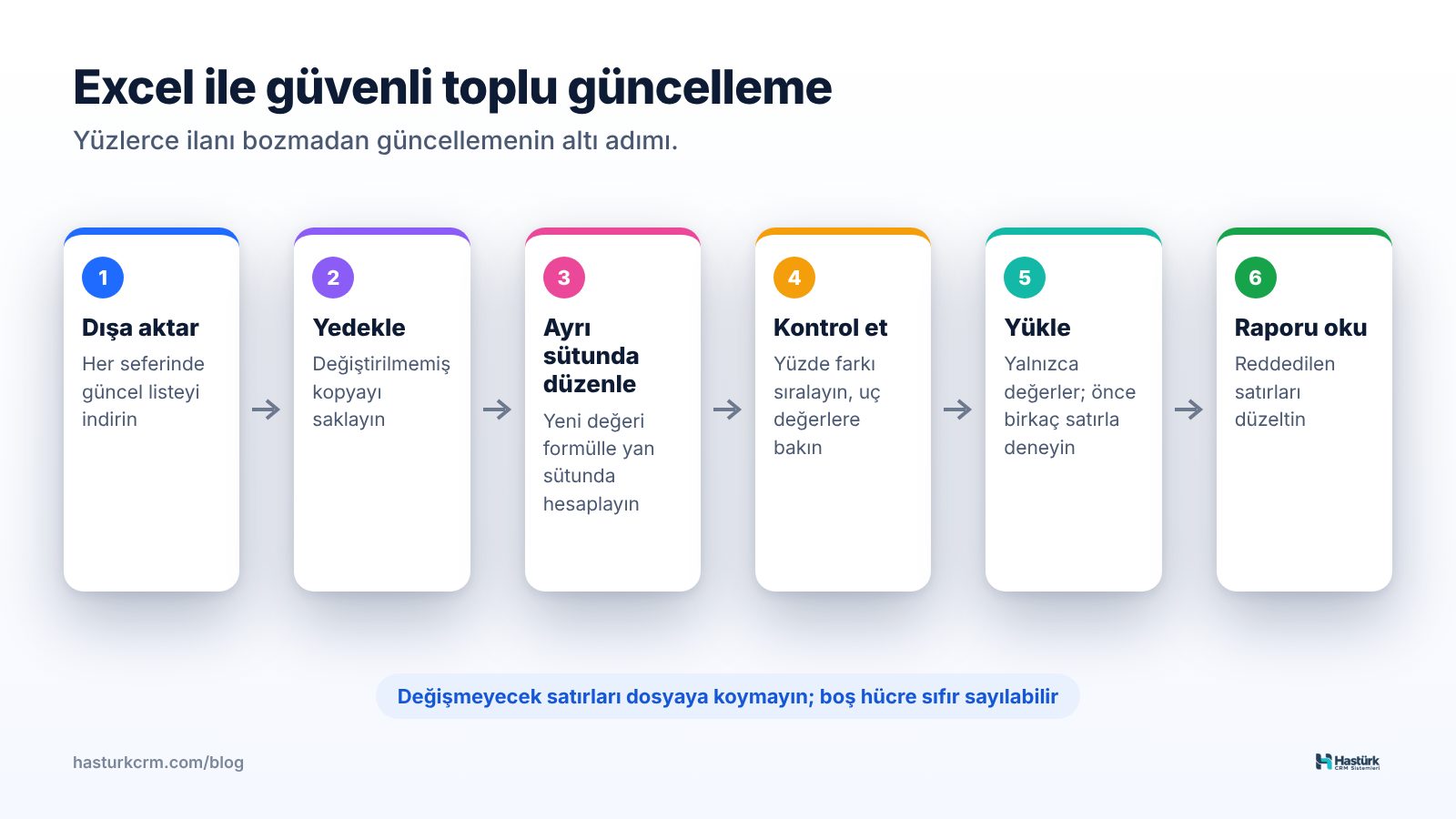
- Güncel listeyi dışa aktarın. Elinizdeki eski bir dosyayla çalışmayın; aradan geçen sürede fiyat, stok ya da ürün listesi değişmiş olabilir.
- Yedek alın. Dışa aktardığınız dosyanın değiştirilmemiş bir kopyasını saklayın. Bir şey ters giderse eski değerlere bu dosyayla dönebilirsiniz.
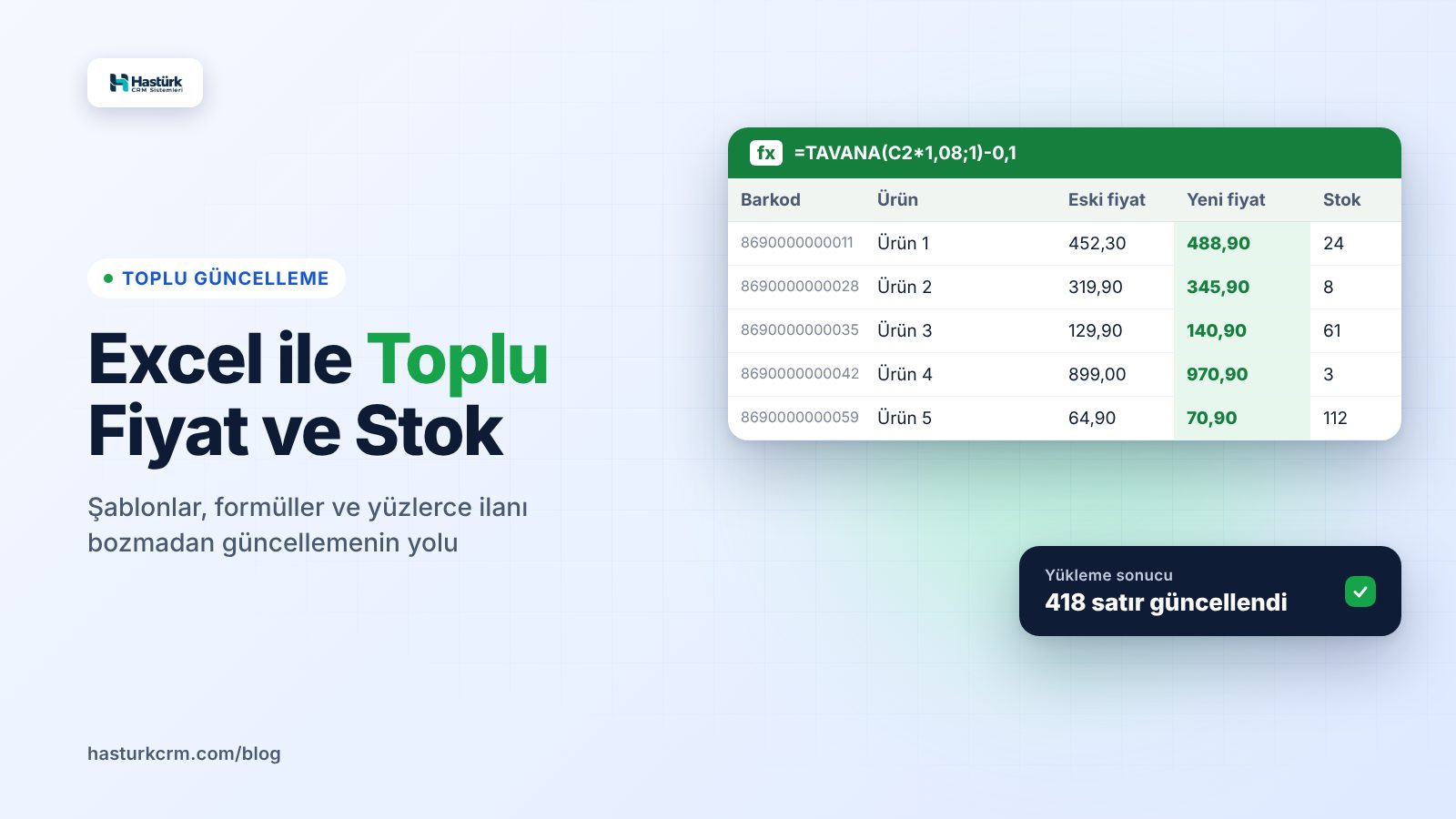
- Düzenlemeyi ayrı sütunda yapın. Yeni fiyatı doğrudan eski fiyatın üzerine yazmak yerine yanına bir sütun açıp formülle hesaplayın. Kontrol ettikten sonra değerleri asıl sütuna "yalnızca değerler" olarak yapıştırın.
- Kontrol edin. Eski ve yeni fiyat arasındaki farkı yüzde olarak hesaplayın ve sıralayın. Beklenmedik büyük artış ya da düşüş varsa formülde ya da veride hata vardır.
- Önce birkaç satırla deneyin. İlk kez kullandığınız bir şablonda önce birkaç ürünlük bir dosya yükleyip sonucu kanalda kontrol edin.
- Sonuç raporunu okuyun. Reddedilen satırları düzeltip yeniden yükleyin.
İşinizi kolaylaştıracak Excel formülleri
Türkçe Excel'de işlev adları Türkçedir ve bağımsız değişkenler noktalı virgülle ayrılır. Aşağıdaki örneklerde C sütunu mevcut satış fiyatını, D sütunu alış fiyatını gösterir.
Yüzdesel zam ya da indirim
- %8 zam:
=C2*1,08 - %10 indirim:
=C2*0,9 - İki ondalığa yuvarlama:
=YUVARLA(C2*1,08;2)
Yüzde hesaplarında zam ve indirimin simetrik olmadığını unutmayın: %10 zam yapılmış bir fiyatı %10 indirim geri getirmez. Hızlı kontrol için yüzde hesaplama aracını kullanabilirsiniz.
Psikolojik fiyat: ,90 ile bitirme
Yeni fiyatı bir üst tam sayıya yuvarlayıp 10 kuruş düşmek için: =TAVANA(C2*1,08;1)-0,1
Örneğin (varsayımsal) 452,30 TL'lik ürüne %8 zam 488,48 TL eder; formül sonucu 488,90 TL olur.
Tedarikçi listesinden maliyet çekme
Tedarikçinizin gönderdiği yeni fiyat listesini ayrı bir sayfaya yapıştırın ve ürünlerinizin alış fiyatını stok koduyla eşleştirerek çekin. A sütununda stok kodu, tedarikçi sayfasında A sütununda stok kodu, B sütununda fiyat varsa:
=DÜŞEYARA(A2;Tedarikci!A:B;2;YANLIŞ)
Excel'in yeni sürümlerinde aynı iş =ÇAPRAZARA(A2;Tedarikci!A:A;Tedarikci!B:B) ile de yapılabilir. Eşleşmeyen satırlarda hata değeri (#YOK) görünür; bu satırları ayrıca kontrol edin, boş bırakıp yüklemeyin.
Kârı koruyan taban fiyat kontrolü
Toplu indirim yaparken bazı ürünlerin maliyetinin altına düşmesini önlemek için taban fiyat sütunu (E) hesaplayıp yeni fiyatla karşılaştırın:
=EĞER(C2*0,9<E2;E2;C2*0,9)
Taban fiyatın, yani komisyon, kargo ve diğer kesintilerden sonra zarar etmediğiniz en düşük fiyatın nasıl hesaplandığını satış fiyatı belirleme rehberimizde anlattık; tek tek ürünler için satış fiyatı hesaplama aracını da kullanabilirsiniz.
Gereksiz boşlukları temizleme
Başka kaynaklardan kopyalanan stok kodlarının başında ya da sonunda boşluk kalabilir ve eşleşme başarısız olur. =KIRP(A2) baştaki ve sondaki boşlukları temizler.
En sık yapılan 8 Excel hatası
| Hata | Ne olur? | Nasıl önlenir? |
|---|---|---|
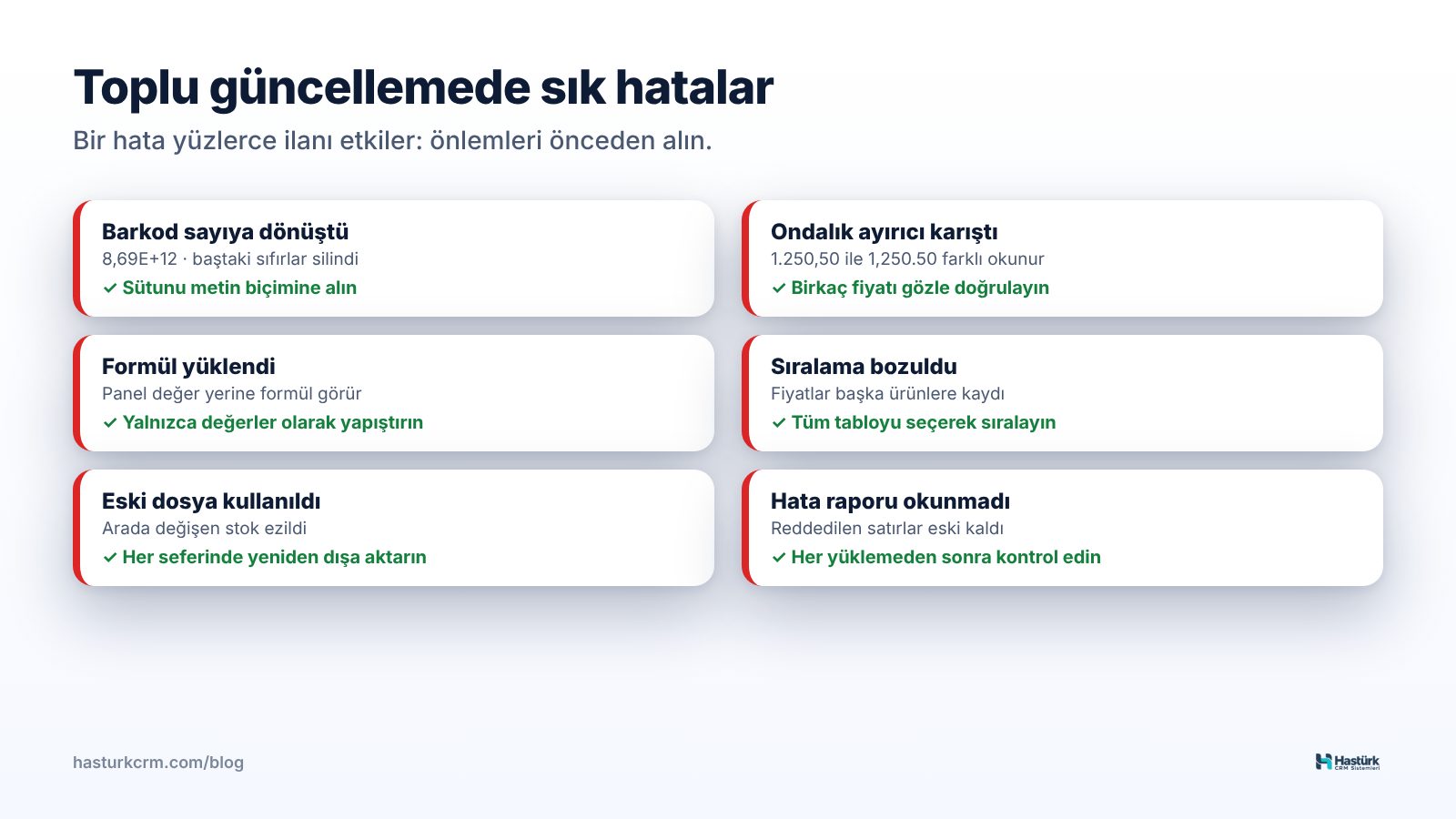
| Barkodun sayıya dönüşmesi | Uzun barkodlar bilimsel gösterime (ör. 8,69E+12) döner, baştaki sıfırlar silinir. | Barkod sütununu metin biçimine alın; CSV dosyalarını içe aktarma sihirbazıyla açıp sütunu "Metin" seçin. |
| Ondalık ayırıcı karışıklığı | 1.250,50 ile 1,250.50 farklı okunur; fiyat 1.000 kat değişebilir. | Şablonun beklediği biçimi kontrol edin, yüklemeden önce birkaç fiyatı gözle doğrulayın. |
| Formülün yüklenmesi | Dosyada değer yerine formül kalır, panel okuyamaz. | Sonuçları "yalnızca değerler" olarak yapıştırın. |
| Sıralamanın bozulması | Tek sütun sıralanır, fiyatlar başka ürünlere kayar. | Sıralamayı tüm tabloyu seçerek yapın; tanımlayıcı sütunla birlikte kontrol edin. |
| Eski dosyayla çalışmak | Arada değişen stok ve fiyatlar eski değerlerle ezilir. | Her güncellemede listeyi yeniden dışa aktarın. |
| Boş hücrenin sıfır sayılması | Bazı şablonlarda boş stok sıfır olarak işlenebilir. | Değişmeyecek satırları dosyadan çıkarın ya da şablon açıklamasını okuyun. |
| Liste fiyatının satış fiyatından düşük kalması | İndirimde yalnız satış fiyatı değişir, liste fiyatı unutulur ya da tersi olur. | İki sütunu birlikte kontrol edin. |
| Hata raporunu okumamak | Reddedilen satırlar güncellenmemiş kalır. | Her yüklemeden sonra sonucu kontrol edin. |
Stok güncellerken özel dikkat
Stok, satışla birlikte sürekli değişir. Excel dosyasını dışa aktardığınız an ile geri yüklediğiniz an arasında satış olduysa, dosyadaki stok artık gerçek stok değildir ve yükleme, satılmış ürünleri yeniden satışa açabilir. Bu yüzden:
- Stok dosyasını hazırlama ile yükleme arasındaki süreyi kısa tutun.
- Yalnız değişen ürünleri yükleyin; dokunmadığınız ürünleri dosyadan çıkarın.
- Birden fazla kanalda satıyorsanız stoğu her kanala ayrı dosyayla yüklemek yerine tek merkezden yönetin.
Örnek: tedarikçi zammını fiyatlara yansıtmak
Tedarikçiniz bir marka grubunda %12 zam yaptı ve siz bu ürünlerde marjınızı korumak istiyorsunuz. Excel ile adım adım (tutarlar varsayımsal):
- Güncel ürün listesini dışa aktarın ve yedeğini alın.
- Marka sütununa filtre uygulayıp yalnız zamlı markanın ürünlerini bırakın; diğer satırları yeni bir dosyaya kopyalamayın.
- Alış fiyatı sütununun yanına yeni alış fiyatını hesaplayın:
=YUVARLA(D2*1,12;2). 250 TL'lik alış fiyatı 280 TL olur. - Satış fiyatını da aynı oranda artırmak marjınızı korur mu? Komisyon fiyatla orantılı, kargo sabit olduğu için tam olarak aynı sonucu vermez. Birkaç örnek ürünü satış fiyatı hesaplama aracıyla kontrol edip uygun artış oranını belirleyin.
- Yeni satış fiyatını ,90 ile bitecek şekilde hesaplayın, eski ve yeni fiyatın yüzde farkını ayrı sütunda gösterin ve en büyük farkları gözle kontrol edin.
- Yeni alış ve satış fiyatlarını "yalnızca değerler" olarak asıl sütunlara yapıştırın, yardımcı sütunları silin ve dosyayı yükleyin.
Bu akışta alış fiyatını da güncellemek önemlidir: satış fiyatını artırıp maliyeti eski bırakırsanız, kâr raporlarınız gerçekte olmayan bir kârı gösterir.
Kanal fiyat farklarını Excel'de korumak
Komisyon oranları kanaldan kanala değiştiği için aynı ürünü farklı kanallarda farklı fiyatla satmak yaygındır. Toplu güncellemede bu farkın bozulmaması için ana fiyatı tek sütunda tutup kanal fiyatlarını formülle türetebilirsiniz. Örneğin ana fiyat C sütunundaysa ve bir kanalda %6 daha yüksek satıyorsanız o kanalın fiyat sütunu =TAVANA(C2*1,06;1)-0,1 olur. Ana fiyatı değiştirdiğinizde tüm kanal fiyatları aynı kurala göre yeniden hesaplanır. Kanal farkının ne kadar olması gerektiğini kanalların komisyonlarını karşılaştırarak belirleyin; kesintilerin kâra etkisini satış fiyatı belirleme rehberimizde anlattık.
Toplu ürün yüklemede dikkat edilecekler
Yeni ürünleri Excel ile yüklerken en çok zaman alan iş, kategoriye özel zorunlu özellikleri (renk, beden, materyal gibi) pazaryerinin kabul ettiği değerlerle doldurmaktır. Şablondaki açılır listelerden seçim yapın; serbest metin yazılan özellik alanları reddedilebilir. Görsel bağlantılarının herkese açık ve çalışır olduğundan, her varyantın benzersiz barkoda sahip olduğundan emin olun. Ürün yüklemesinin ardından ürünlerin onay sürecini ve reddedilen ürünlerin nedenini takip edin.
Excel'den tek merkeze geçmek
Excel tek kanallı ve az ürünlü bir mağaza için yeterli olabilir. Ancak her kanal için ayrı şablon, ayrı dosya ve ayrı yükleme; kanal ve ürün sayısıyla birlikte katlanarak büyür. Bu noktada şu yapı daha güvenlidir:
- Ürünler tek bir ana katalogda, her varyantı tek bir ürün kartı olarak tutulur.
- Fiyat, stok ve maliyet güncellemesi bu katalogda, bir kez yapılır.
- Değişiklikler bağlı tüm kanallara yazılımla gönderilir.
- Satıştan kaynaklanan stok değişimi Excel'e değil, otomatik senkrona bırakılır.
Hastürk CRM'de Excel ile toplu güncelleme
Hastürk CRM'de Excel, kanal kanal dosya hazırlamak yerine tek merkezden toplu güncelleme için kullanılır:
- Excel ile toplu fiyat, stok ve maliyet: Ürün yönetimi bölümünde fiyat, stok ve alış fiyatını Excel dosyasıyla toplu güncellersiniz. Bu özellik Profesyonel ve Kurumsal paketlerde yer alır.
- Kanallara gönderim: Güncellenen stok, stok senkronizasyonu açık olan kanallara panel tarafından gönderilir; her kanal için ayrı şablon hazırlamanız gerekmez.
- Satışa bağlı stok otomatik: Bir kanalda satılan ürünün stoğu diğer kanallarda kendiliğinden düşer; Excel'i yalnız sayım düzeltmesi ve toplu değişiklikler için kullanırsınız.
- Maliyet ile kâr: Toplu girdiğiniz alış fiyatları kâr-zarar hesabında kullanılır; alış fiyatı eksik ürünler uyarıyla gösterilir.
- Ürün yükleme: Trendyol, Hepsiburada, N11 ve idefix'e ürünlerinizi Excel şablonu doldurmadan panelden gönderebilirsiniz; kategori eşleştirmesi bir kez yapılır.
Paneli kayıt olmadan canlı demoda inceleyebilir, kendi mağazanızı bağlayarak 7 gün ücretsiz deneyebilirsiniz.
Sık sorulan sorular
Trendyol'da Excel ile toplu fiyat ve stok nasıl güncellenir?
Satıcı panelindeki toplu ürün işlemleri bölümünden güncel fiyat ve stok şablonunu indirir, yalnız değişecek sütunları doldurur ve dosyayı yeniden yüklersiniz. Yükleme sonrasında hata raporunu kontrol edip reddedilen satırları düzeltmeniz gerekir. Menü adları değişebildiği için güncel şablonu her seferinde panelden indirin.
Excel'de barkodlar neden 8,69E+12 gibi görünüyor?
Excel uzun sayıları otomatik olarak bilimsel gösterime çevirir ve baştaki sıfırları siler. Barkod sütununu metin biçimine alın; CSV dosyasını açarken içe aktarma sihirbazında bu sütunun türünü "Metin" olarak seçin.
Tüm ürünlere toplu zam nasıl yapılır?
Yeni bir sütunda mevcut fiyatı zam oranıyla çarpın (ör. %8 için =C2*1,08), isterseniz YUVARLA ya da TAVANA ile yuvarlayın, sonucu kontrol ettikten sonra "yalnızca değerler" olarak fiyat sütununa yapıştırın.
Excel ile stok güncellemek güvenli mi?
Sayım düzeltmesi gibi tek seferlik işler için güvenlidir, ancak dosyayı hazırladığınız sürede satış olursa dosyadaki stok eskir. Dosyayı kısa sürede yükleyin ve yalnız değişen ürünleri dosyada bırakın. Satışa bağlı stok değişimi için otomatik senkron kullanın.
Birden fazla pazaryerinin fiyatını tek Excel'le güncelleyebilir miyim?
Pazaryerlerinin kendi panellerinde her kanal için o kanalın şablonunu kullanmanız gerekir. Tek dosyayla tüm kanalları güncellemek için ürünleri tek katalogda tutan ve değişiklikleri kanallara gönderen bir entegrasyon paneli gerekir.
Excel'de DÜŞEYARA #YOK hatası veriyorsa ne yapmalıyım?
Aranan stok kodu diğer listede bulunamamış demektir. Çoğunlukla kodların başında ya da sonunda boşluk vardır ya da biri metin, diğeri sayı biçimindedir. KIRP işleviyle boşlukları temizleyin ve iki sütunun biçimini eşitleyin.