Excel Stok Takip Şablonu: Giriş-Çıkış, Kritik Stok ve Tükenme Günü Formülleri
Küçük işletmeler için Excel stok tablosu iyi bir başlangıçtır. Ürünler ve hareketler sekmelerini, ETOPLA ile anlık stok formülünü, kritik stok uyarısını, son 30 günün satışıyla tükenme günü hesabını ve Excel’in yetmediği durumları adım adım anlatıyoruz.
Bu yazıda (8 başlık)
Excel stok takip şablonu, ürünlerinizin ne kadar stoğu olduğunu giriş ve çıkış hareketlerinden otomatik hesaplayan bir tablodur. Doğru kurulmuş bir şablonda stoğu elle değiştirmezsiniz; her mal kabulü, satışı ve iadeyi ayrı bir satıra yazarsınız, anlık stok, kritik stok uyarısı ve tükenme günü formüllerle kendiliğinden güncellenir. Küçük bir katalog ve tek satış kanalı için iyi bir başlangıçtır.
Bu yazıda iki sekmeli şablonu adım adım kuruyoruz: ürünler ve hareketler tablosu, anlık stok formülü, kritik stok uyarısı ve tükenme günü hesabı. Son bölümde Excel'in hangi noktada yetmediğini ve ne zaman başka bir yönteme geçmeniz gerektiğini anlatıyoruz.
İki tablolu yapı: ürünler ve hareketler
Excel'de stok takibinde en sık yapılan hata, tek bir sütuna "stok" yazıp her satıştan sonra bu sayıyı elle değiştirmektir. Bir gün güncellemeyi unutursanız ya da yanlış yazarsanız hatanın nereden çıktığını bulamazsınız. Bunun yerine iki ayrı sekme kullanın:
- Ürünler sekmesi: Her ürün bir satırdır. Ürünün kimliği, başlangıç stoğu, kritik stok seviyesi ve formüllerle hesaplanan sütunlar burada durur.
- Hareketler sekmesi: Stoğu değiştiren her olay bir satırdır: mal kabulü, satış, iade, fire, sayım düzeltmesi. Bu sekmeye yalnız yeni satır eklenir, eski satırlar silinmez.
Bu yapı muhasebedeki defter mantığına benzer: stok, hareketlerin toplamıdır. Bir ürünün stoğu yanlış görünüyorsa hareketler sekmesini o ürüne göre filtreleyip hangi satırda hata olduğunu bulabilirsiniz.
Ürünler sekmesinin sütunları
| Sütun | Başlık | Nasıl doldurulur? |
|---|---|---|
| A | Stok kodu (SKU) | Elle, her ürün için benzersiz |
| B | Ürün adı | Elle |
| C | Barkod | Elle |
| D | Başlangıç stoğu | Elle, şablona geçtiğiniz gün sayılan adet |
| E | Toplam giriş | Formül |
| F | Toplam çıkış | Formül |
| G | Anlık stok | Formül |
| H | Kritik stok | Elle ya da formül |
| I | Durum | Formül |
| J | Son 30 gün satış | Formül |
| K | Günlük ortalama satış | Formül |
| L | Tükenme günü | Formül |
Stok kodu her iki sekmede ürünü eşleştiren anahtardır; bu yüzden benzersiz ve tutarlı olmalıdır. "TRM-500-SYH" ile "trm500syh" Excel için iki farklı üründür. Stok kodunu nasıl oluşturacağınızı SKU rehberimizde anlattık.
Hareketler sekmesinin sütunları
| Sütun | Başlık | Örnek |
|---|---|---|
| A | Tarih | 11.11.2026 |
| B | Stok kodu | TRM-500-SYH |
| C | Tür | Mal kabul / Satış / İade / Fire / Sayım |
| D | Giriş adedi | 50 |
| E | Çıkış adedi | 2 |
| F | Kanal | Trendyol, kendi site, toptan |
| G | Açıklama | Sipariş no, teslim belgesi no, not |
Her satırda giriş ya da çıkış sütunlarından yalnız biri dolu olsun. Mal kabulü ve iade girişe, satış ve fire çıkışa yazılır. Sayımda fazla çıkan adet girişe, eksik çıkan adet çıkışa yazılır; açıklamaya "sayım farkı" notunu ekleyin. Tür sütununda yazım farkı olmaması için Veri Doğrulama ile açılır liste kullanın.
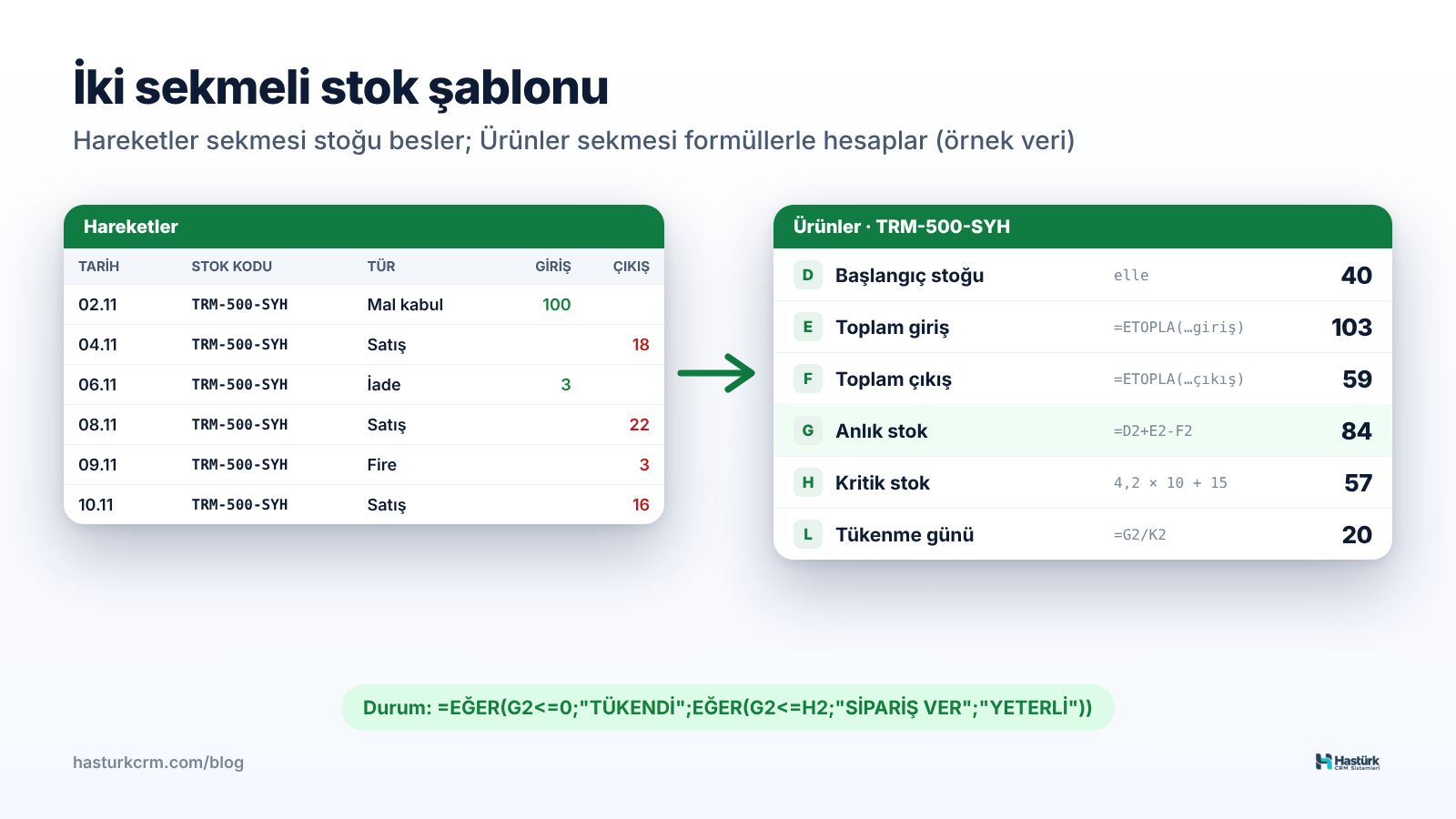
Anlık stok formülü
Aşağıdaki formüller Türkçe Excel içindir ve 2. satırdaki ilk ürüne yazılır, sonra aşağı doğru kopyalanır. İngilizce Excel kullanıyorsanız işlev adlarının karşılıkları parantez içinde verilmiştir; bazı bölge ayarlarında noktalı virgül yerine virgül kullanılır.
Toplam giriş (E2): =ETOPLA(Hareketler!$B:$B;A2;Hareketler!$D:$D)
Toplam çıkış (F2): =ETOPLA(Hareketler!$B:$B;A2;Hareketler!$E:$E)
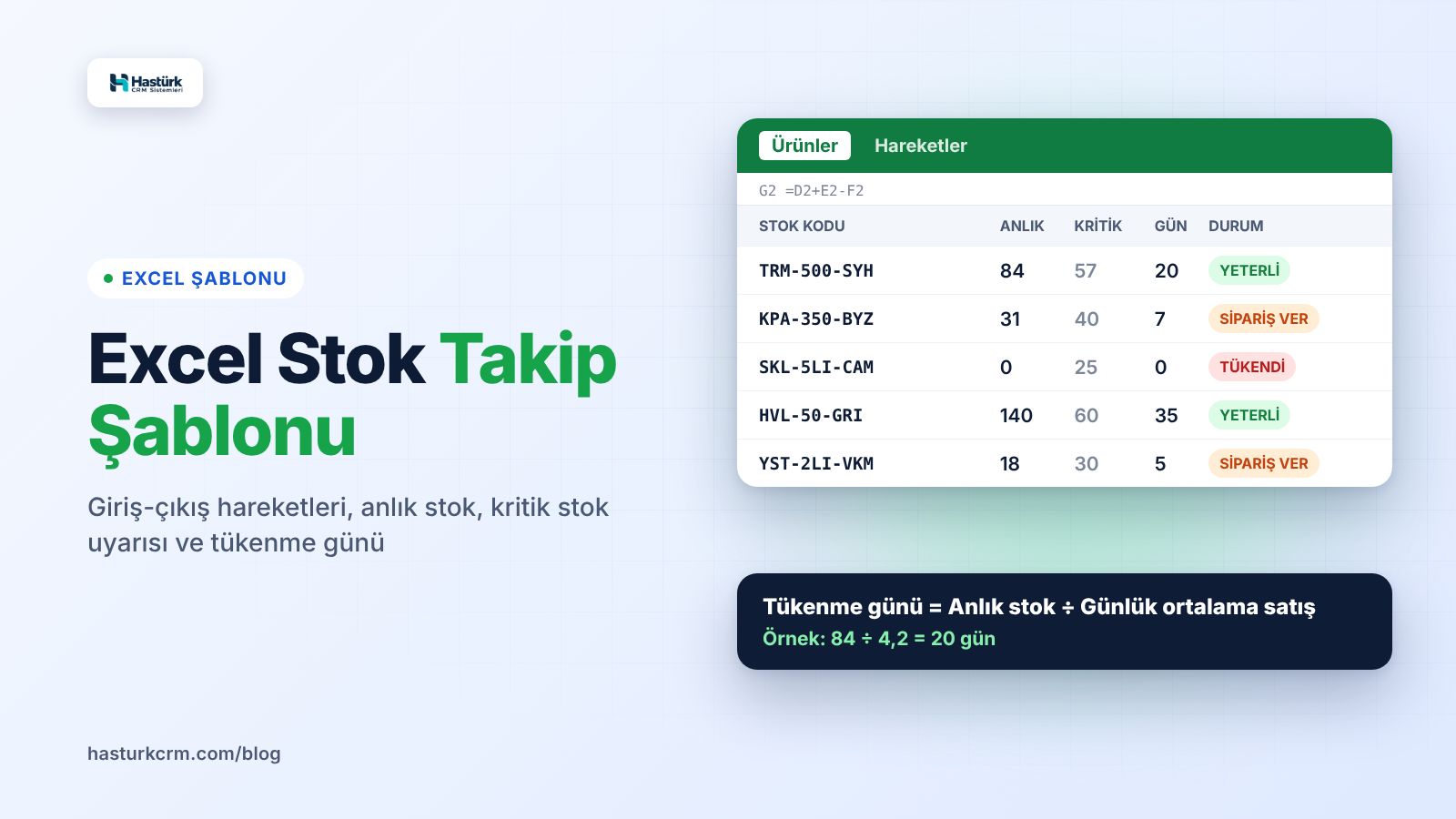
Anlık stok (G2): =D2+E2-F2
ETOPLA (SUMIF), hareketler sekmesinde stok kodu A2 ile aynı olan satırların giriş ya da çıkış adetlerini toplar. Anlık stok da başlangıç stoğu, toplam giriş ve toplam çıkışla bulunur.
Örneğin bir termosun başlangıç stoğu 40 adet olsun. Hareketler sekmesinde bu ürün için 100 adetlik mal kabulü, 3 adet iade, 56 adet satış ve 3 adet fire varsa:
- Toplam giriş = 100 + 3 = 103
- Toplam çıkış = 56 + 3 = 59
- Anlık stok = 40 + 103 − 59 = 84 adet
Sık karşılaşılan formül hataları
- Stok kodunda boşluk: "TRM-500 " ile "TRM-500" eşleşmez. Kodları KIRP (TRIM) işleviyle temizleyin.
- Sayı yerine metin: Adet hücresi metin biçimindeyse toplama girmez. Hücreleri sayı biçimine çevirin.
- Silinen satırlar: Hatalı bir hareketi silmek yerine ters kayıt girin; örneğin yanlış girilen 5 adetlik satışı geri almak için açıklamalı bir giriş satırı ekleyin. Böylece geçmiş izlenebilir kalır.
Kritik stok uyarısı
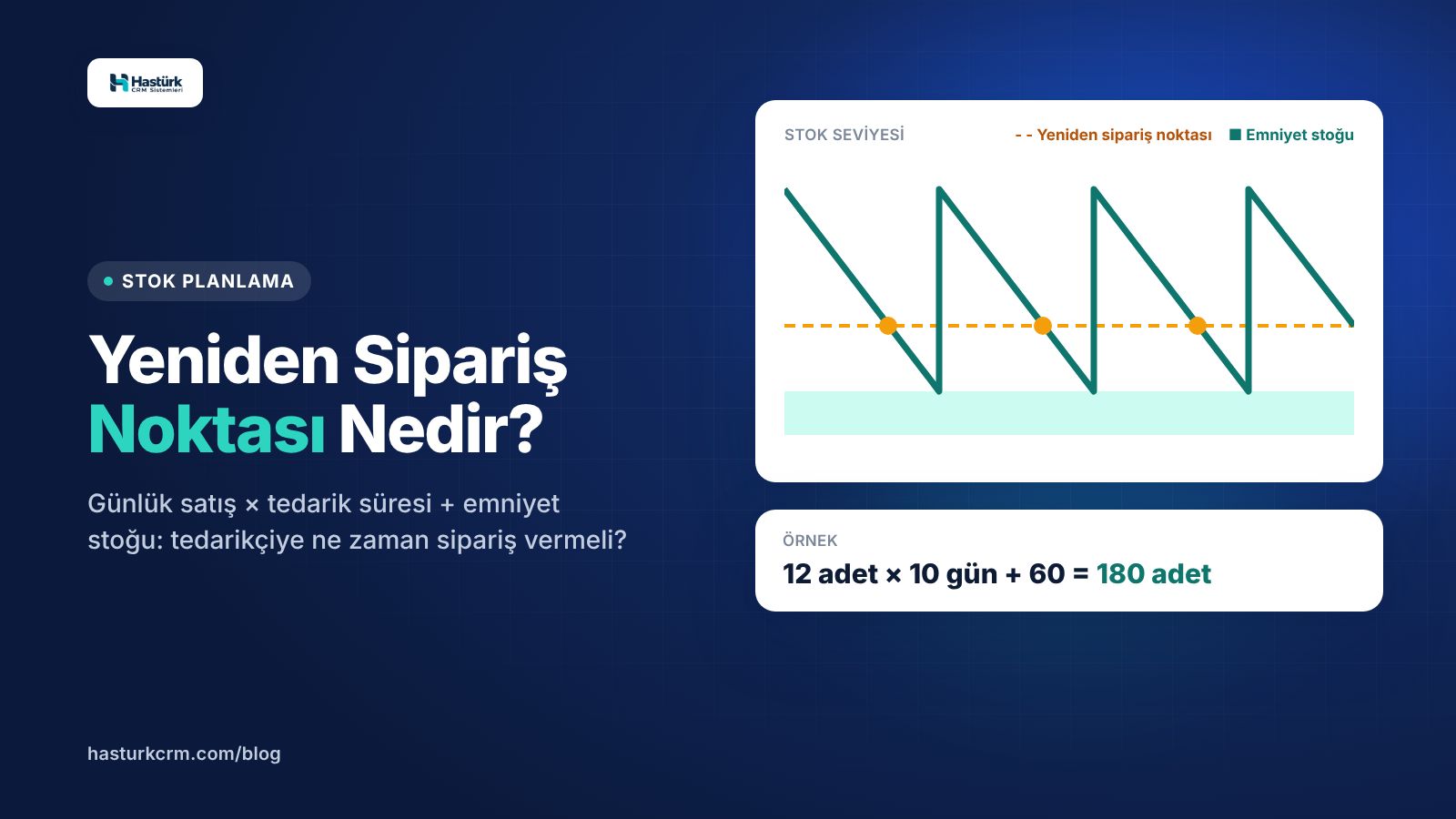
Kritik stok, o seviyeye inildiğinde tedarikçiye sipariş vermeniz gereken adettir. En basit haliyle tedarik süresi boyunca satacağınız adet ile beklenmedik talep için ayırdığınız tampon stoğun toplamıdır:
Kritik stok = Günlük ortalama satış × Tedarik süresi (gün) + Emniyet stoğu
Örneğin termostan günde ortalama 4,2 adet satıyorsanız, tedarikçiniz siparişi 10 günde teslim ediyorsa ve 15 adet emniyet stoğu tutmak istiyorsanız kritik stok 4,2 × 10 + 15 = 57 adettir. Emniyet stoğunun nasıl hesaplanacağını ayrı bir rehberde anlattık.
Kritik stok seviyesini H sütununa yazdıktan sonra durum sütunu şu formülle uyarı verir:
Durum (I2): =EĞER(G2<=0;"TÜKENDİ";EĞER(G2<=H2;"SİPARİŞ VER";"YETERLİ"))
EĞER (IF) işlevi önce stoğun bitip bitmediğine, sonra kritik seviyenin altına inip inmediğine bakar. Durum sütununa Koşullu Biçimlendirme ekleyin: "TÜKENDİ" kırmızı, "SİPARİŞ VER" turuncu, "YETERLİ" yeşil görünsün. Tabloyu durum sütununa göre filtrelediğinizde sipariş vermeniz gereken ürünler tek bakışta ortaya çıkar.
Tükenme günü
Kritik stok "ne zaman sipariş vermeliyim?" sorusunu yanıtlar; tükenme günü ise "elimdeki stok kaç gün yeter?" sorusunu. Bunun için önce son 30 günün satışını, sonra günlük ortalamayı hesaplayın:
Son 30 gün satış (J2): =ÇOKETOPLA(Hareketler!$E:$E;Hareketler!$B:$B;A2;Hareketler!$C:$C;"Satış";Hareketler!$A:$A;">="&BUGÜN()-30)
Günlük ortalama (K2): =J2/30
Tükenme günü (L2): =EĞER(K2=0;"-";AŞAĞIYUVARLA(G2/K2;0))
ÇOKETOPLA (SUMIFS), stok kodu A2 olan, türü "Satış" olan ve tarihi son 30 gün içinde kalan satırların çıkış adetlerini toplar. BUGÜN (TODAY) her açılışta güncel tarihi verir. AŞAĞIYUVARLA (ROUNDDOWN) sonucu tam güne yuvarlar.
Örneğin termostan son 30 günde 126 adet sattıysanız günlük ortalama 4,2 adettir. Anlık stok 84 adetse stok 84 ÷ 4,2 = 20 gün yeter. Tedarikçiniz 10 günde teslim ediyorsa henüz acele etmenize gerek yoktur; ama tükenme günü tedarik süresine yaklaştığında sipariş vermelisiniz.
İsterseniz tahmini tükenme tarihini de bir sütuna ekleyin: =EĞER(K2=0;"-";BUGÜN()+L2). Hücreyi tarih biçimine çevirin.
Tükenme gününü yorumlarken dikkat
- Stoksuz günler ortalamayı düşürür. Ürün son 30 günün 10 gününde stokta yoksa ortalama satış olduğundan düşük çıkar. Bu ürünlerde ortalamayı stokta olduğu günlere bölün.
- Kampanya dönemleri ortalamayı şişirir. Büyük indirim haftası son 30 güne girdiyse tükenme günü olduğundan kısa görünür.
- Sezon ürünlerinde 30 gün yanıltıcı olabilir. Kışlık ürünlerde geçen yılın aynı dönemine de bakın.
Şablonu düzenli tutmak için rutin
Formüller ancak hareketler eksiksiz girilirse doğru sonuç verir. Basit bir rutin kurun:
- Her gün: Önceki günün satışlarını ve iadelerini hareketler sekmesine girin. Pazaryeri panelinden sipariş listesini dışa aktarıp ürün bazında toplayarak girebilirsiniz.
- Her mal kabulünde: Gelen adedi sayın, tedarikçinin teslim belgesindeki adetle karşılaştırın ve sayılan adedi girin.
- Her hafta: Durum sütununu filtreleyip sipariş verilecek ürünleri belirleyin.
- Her ay: Birkaç ürünü fiziksel olarak sayın ve tablodaki stokla karşılaştırın. Bunu düzenli yapmanın yolunu döngüsel sayım rehberimizde anlattık.
Excel ne zaman yetmez?
Excel şablonu tek kanalda, az ürünle ve günde birkaç siparişle iyi çalışır. Şu durumlardan biri ortaya çıktığında sınırlarına dayanırsınız:
- Birden fazla kanalda satış: Aynı ürünü Trendyol, Hepsiburada ve kendi sitenizde satıyorsanız Excel'deki stok kanallara kendiliğinden gitmez. Bir kanalda satılan son ürün diğer kanalda hâlâ satışta görünür ve fazla satış yaşanır. Bu riskin ayrıntısını stok takibi ve fazla satış yazımızda ele aldık.
- Gecikmeli giriş: Satışları akşam toplu girdiğinizde gün içindeki stok bilgisi her zaman eskidir.
- Birden fazla kişi: Aynı dosyayı birkaç kişi düzenlediğinde sürüm karmaşası ve üzerine yazma hataları başlar.
- Ürün sayısı: Yüzlerce ürün ve binlerce hareket satırında dosya yavaşlar, hata bulmak zorlaşır.
- Varyantlar: Beden ve renk varyantları her biri ayrı stok kodu olduğunda satır sayısı hızla katlanır.
Bu noktada stoğun kanallarla otomatik eşitlendiği bir sisteme geçmek zaman kazandırır. Örneğin Hastürk CRM'in stok senkronizasyonu bir kanaldan sipariş geldiğinde stoğu düşürür ve yeni adedi stok gönderimi açık olan diğer kanallara gönderir; satış hızına göre stoğun kaç gün yeteceğini de hesaplayıp yakında bitecek ürünler için uyarır. Excel alışkanlığınızı tamamen bırakmanız da gerekmez: stok, fiyat ve maliyeti Excel dosyasıyla toplu güncelleyebilirsiniz. Yöntemini Excel ile toplu fiyat ve stok güncelleme yazımızda anlattık. Tükenecek ürünler raporlar bölümündeki sabah özetinde de e-postanıza gelir.
Sık sorulan sorular
Excel'de stok takibi için hangi formüller gerekir?
Temel olarak üç formül yeter: ürün bazında giriş ve çıkışları toplamak için ETOPLA (SUMIF), son 30 günün satışını bulmak için ÇOKETOPLA (SUMIFS) ve kritik stok uyarısı için EĞER (IF). Anlık stok, başlangıç stoğu ile toplam giriş toplanıp toplam çıkış düşülerek bulunur.
Stoğu doğrudan hücreye yazmak neden yanlış?
Elle yazılan stok, hatanın nereden geldiğini göstermez. Hareket tablosu kullandığınızda stok, kayıtlı hareketlerin toplamıdır; yanlış görünen bir stoğu ürün bazında filtreleyerek hatalı satırı bulabilir ve ters kayıtla düzeltebilirsiniz.
Kritik stok seviyesini nasıl belirlerim?
Günlük ortalama satışınızı tedarik süresiyle çarpın ve üzerine emniyet stoğu ekleyin. Örneğin günde 4,2 adet satış, 10 günlük tedarik süresi ve 15 adet emniyet stoğuyla kritik stok 57 adettir. Satış hızı ya da tedarik süresi değiştikçe bu değeri güncelleyin.
Google E-Tablolar'da aynı şablon çalışır mı?
Evet. Formüllerin mantığı aynıdır; Google E-Tablolar'da işlev adları ve ayırıcılar dil ve bölge ayarınıza göre değişebilir. Dosyayı paylaşarak birden fazla kişinin aynı anda çalışmasını da sağlayabilirsiniz, ancak kanallara otomatik stok gönderimi yine olmaz.
Varyantlı ürünlerde şablonu nasıl kullanırım?
Her varyantı, örneğin her beden ve renk kombinasyonunu, ayrı bir stok kodu olarak ürünler sekmesine ekleyin. Ana ürünü gruplamak için ayrı bir "model kodu" sütunu açıp PivotTable ile model bazında toplam stoğu görebilirsiniz.
Sonuç
İyi bir Excel stok şablonu iki sekmeden oluşur: ürünler ve hareketler. Stoğu elle değil hareketlerle güncelleyin; anlık stok, kritik stok uyarısı ve tükenme günü formüllerle kendiliğinden hesaplansın. Birden fazla kanalda satmaya başladığınızda ise stoğun kanallara otomatik gitmesi gerekir. Stoklarınızı tüm kanallarda tek yerden yönetmeyi denemek isterseniz demo talep edebilirsiniz.